GIFUP:视频拖进浏览器就转成 GIF,文件不上传
打开工具 →
工具地址https://gifup.com/video-to-gif/
一句话推荐
拖进视频、点一个预设就出 GIF,处理全在本机
- 运行平台
- 网页
- 参考价格
- 免费(无账号,无水印)
- 使用门槛
- 免登录直接用
- 上手难度
- 轻松上手
- 适合谁
- 做 Discord / Slack 表情包、把录屏剪成几秒循环动图的人
- 推荐人
- GIFUP 官网
GIFUP 是一个把视频转成 GIF 的网页工具:MP4、MOV、WebM、AVI、MKV 拖进标签页,出来一张能直接发的动图。解码和编码都在本机跑,文件不上传。
平时做一张 GIF 要走的路是上传、排队、下载,然后发现发到 Discord 超了 256 KB,再回去重做一遍。GIFUP 把中间那段砍掉:拖文件、点一个平台预设、出片,没有「最大 200 MB」「免费用户 30 秒」这类配额。

图 1 · 打开就能用:左边虚线框放文件,右边四个预设分别对应不同的像素和体积。
上手步骤:
- 打开视频转 GIF 页,把视频拖进虚线框,或点 "Choose a file",格式认 MP4 / MOV / WebM / AVI / MKV。
- 拖 "Trim" 两端的黄色圆点,只留要的那几秒。页面自己提示 3–6 秒最划算,时长是体积的第一变量。
- 点一个 "Preset":Balanced(480px · 15 fps)、Small file(under 2 MB)、Discord emoji(under 256 KB)、High quality(720px · 24 fps);想手动就改 Width 的 240/320/480/640/Original,拖 Frame rate,点 Colours 的 32–256 色。
- 点 "Convert to GIF"。第一次会多等几秒,因为要先下载约 10 MB 的编码器,之后浏览器会缓存。
- 出来后点 "Download" 存盘;要贴到论坛或文档,点 "Get a link" 拿直链和现成的 HTML / Markdown / BBCode。

图 2 · 出片后的状态:尺寸、宽度、帧率一行列清,Download 旁边就是「Get a link」,不满意可以回改设置重转。
亮点:
- 本地处理。引擎是编译成 WebAssembly 的 FFmpeg。我拿一段 24 秒、1280×800 的 MP4,用默认预设切了 6 秒,出片 1.25 MB、480 px 宽、15 fps,耗时基本就是本机 CPU 的速度。
- 预设对着平台规则来,不是随手给几档。Discord 表情 256 KB、Slack 表情 128 KB 且最多 50 帧、Twitch 112×112 最多 60 帧、WhatsApp 贴纸 512×512 不超过 500 KB,站内的限制表逐行标了官方来源。
- 不限大小、不限时长、不加水印。唯一的边界是浏览器给一个标签页的内存(约 2 GB),撞上了页面会直说,先裁短再转就过。
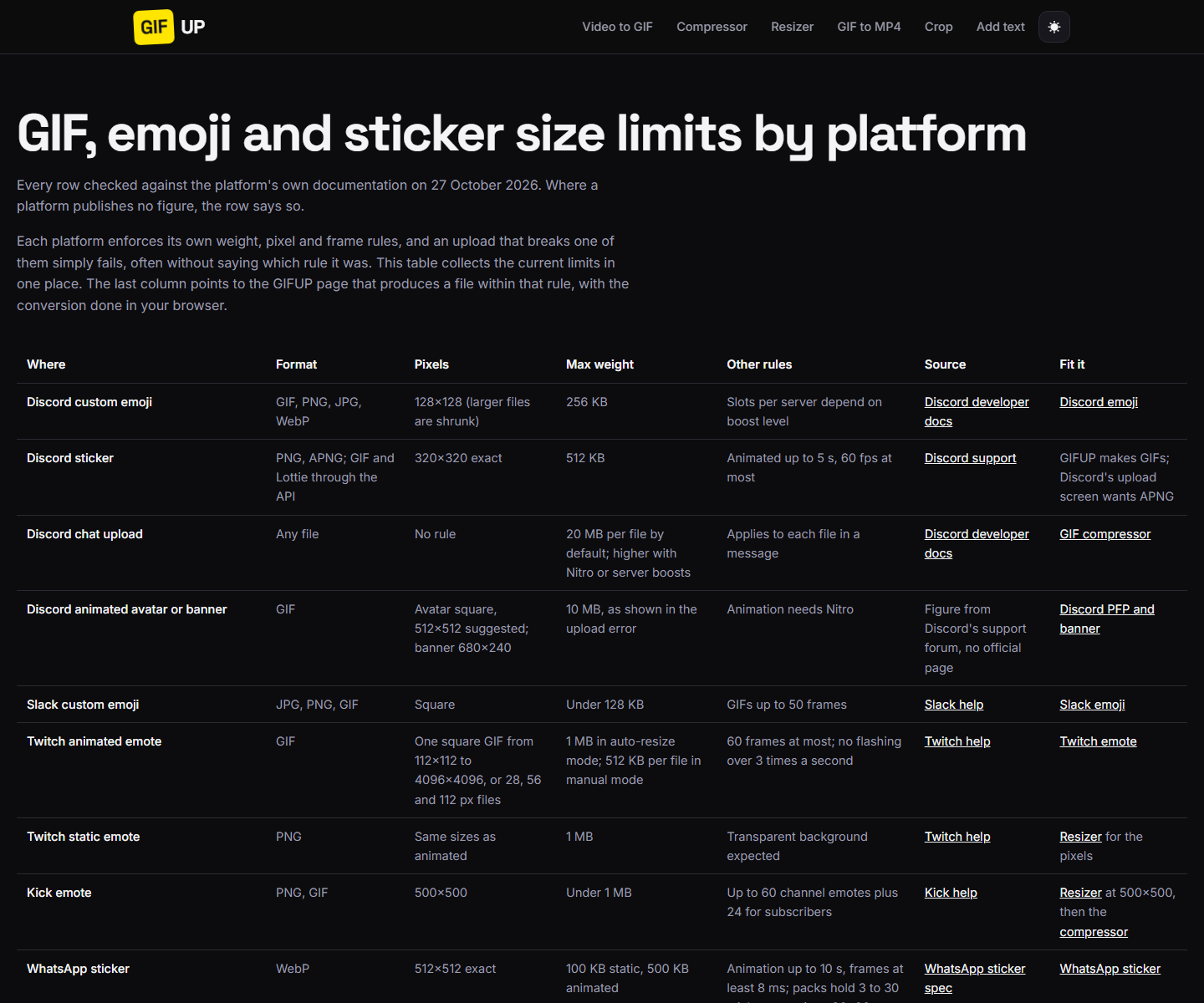
图 3 · 限制表按平台逐行排:像素、体积上限、帧数之类的额外规则写在一起,最后一列直接跳到能做出合规文件的工具。
局限与坑:
- 只认本机文件。YouTube、TikTok 的链接贴不进去,页面也写明从平台抓取违反对方条款。
- 吃内存。长片段配原分辨率容易把标签页撑爆,手机上转 1080p 的十几秒素材比桌面更容易失败。
- "Get a link" 是全站唯一一次上传。只有你主动点,成品才会被托管、给出公开直链——别拿它传带人脸、工号、地址的画面。
- 界面全英文,要认的词就七八个。另外 GIF 只有 256 色,实拍天空和渐变的色带躲不掉,要干净动图得走它家的 GIF to MP4。
适合谁:给 Discord / Slack / 微信做表情包、文档里想塞一段循环演示、手头正好有录屏要剪成三五秒动图的人。
不适合谁:想从视频网站直接扒片段、要一次批处理几十个文件、或者追求高保真画质的人。
工具地址:https://gifup.com/video-to-gif/
出处:GIFUP 官网
登录后可点赞、收藏与反馈。