SQL Sandbox:把 CSV 拖进浏览器,直接用 SQL 连表查
打开工具 →
工具地址https://rawkit.dev/sql
一句话推荐
两张 CSV 拖进浏览器,写句 JOIN 就出来结果表,还能直接下成 XLSX。
- 运行平台
- 网页
- 参考价格
- 免费
- 使用门槛
- 免登录直接用
- 上手难度
- 需要一点基础
- 适合谁
- 临时对账、合并两份导出报表、验证 SQL 写法
- 推荐人
- RawKit(rawkit.dev)
SQL Sandbox 是 rawkit.dev 上的一个单页工具:给不想为了一次查询装数据库、也不想在 Excel 里拉透视表的人用。把 CSV 拖进浏览器,写好 SQL,下面直接出结果表。
它的用武之地很具体:月底财务发来一张订单表,运营手上还有一张客户名单,两张都是 CSV,想按客户 ID 拼起来算「每个城市付过多少钱」。Excel 的 VLOOKUP 要拉辅助列,装 MySQL 导入向导要十分钟。这里点两下 Import CSV,两张表就在同一个库里,写一句 JOIN 就出结果。
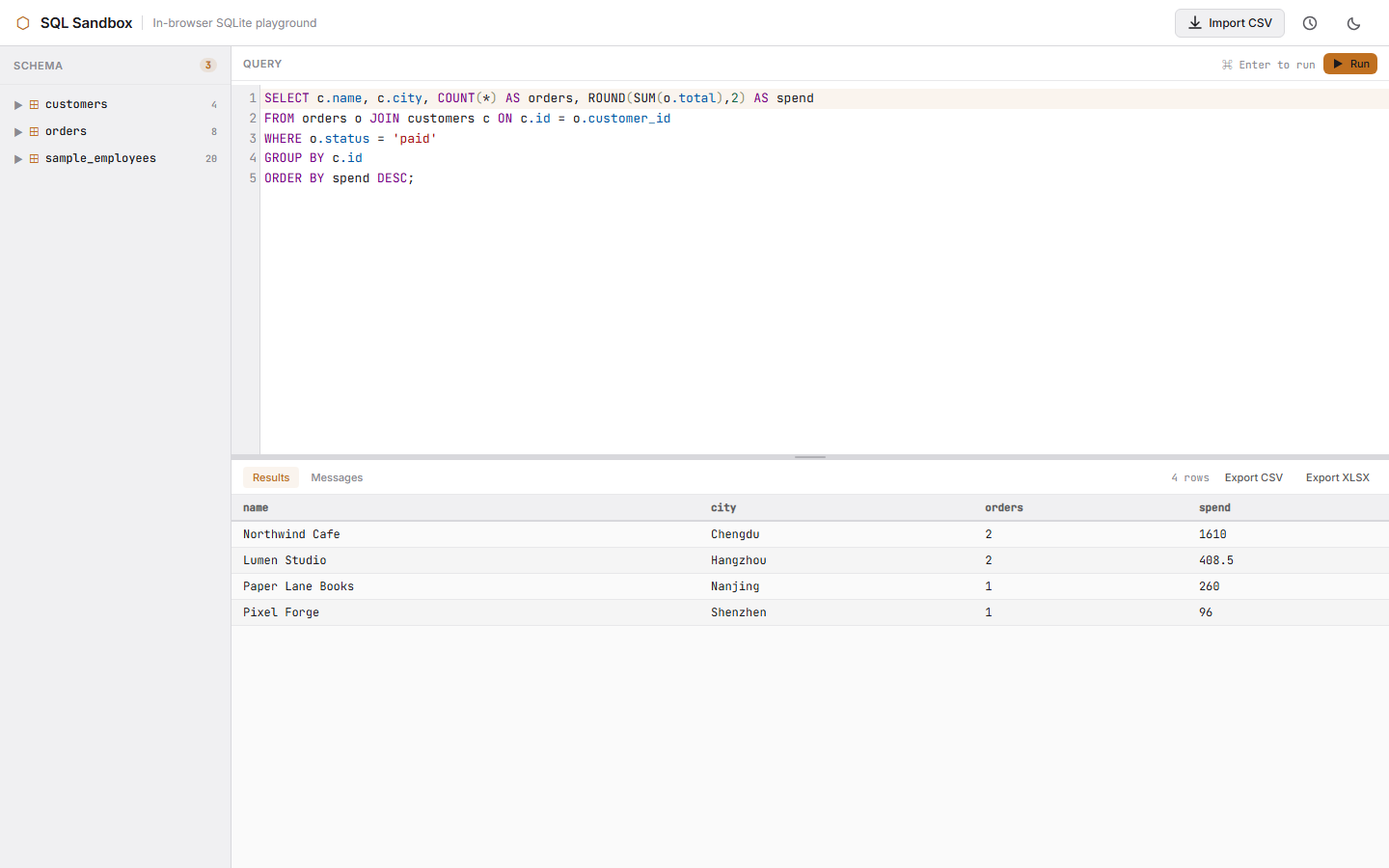
图 1 · 左边 SCHEMA 是导入后自动建的表,中间写 JOIN,结果区右上角就是两个导出按钮
上手步骤
- 打开 https://rawkit.dev/sql。左边 SCHEMA 预置一张 20 行的 sample_employees 示例表,查询框里那句
SELECT * FROM sample_employees LIMIT 10;直接点 Run(或按 Cmd/Ctrl+Enter)先跑一次,看看结果区长什么样。 - 点右上角 Import CSV 选文件。只认 .csv,xlsx 要先另存。导完右下角提示 Imported "customers" successfully,SCHEMA 里多出同名表并标行数,查询框自动换成
SELECT * FROM "customers" LIMIT 100;并跑好了。 - 再导第二张表。导入 orders.csv 后 SCHEMA 变成三张表,两个文件在同一个库里,JOIN 才有意义。
- 写自己的 SQL,点 Run。结果区顶上显示「4 rows」,右边 Export CSV 和 Export XLSX 直接下载。
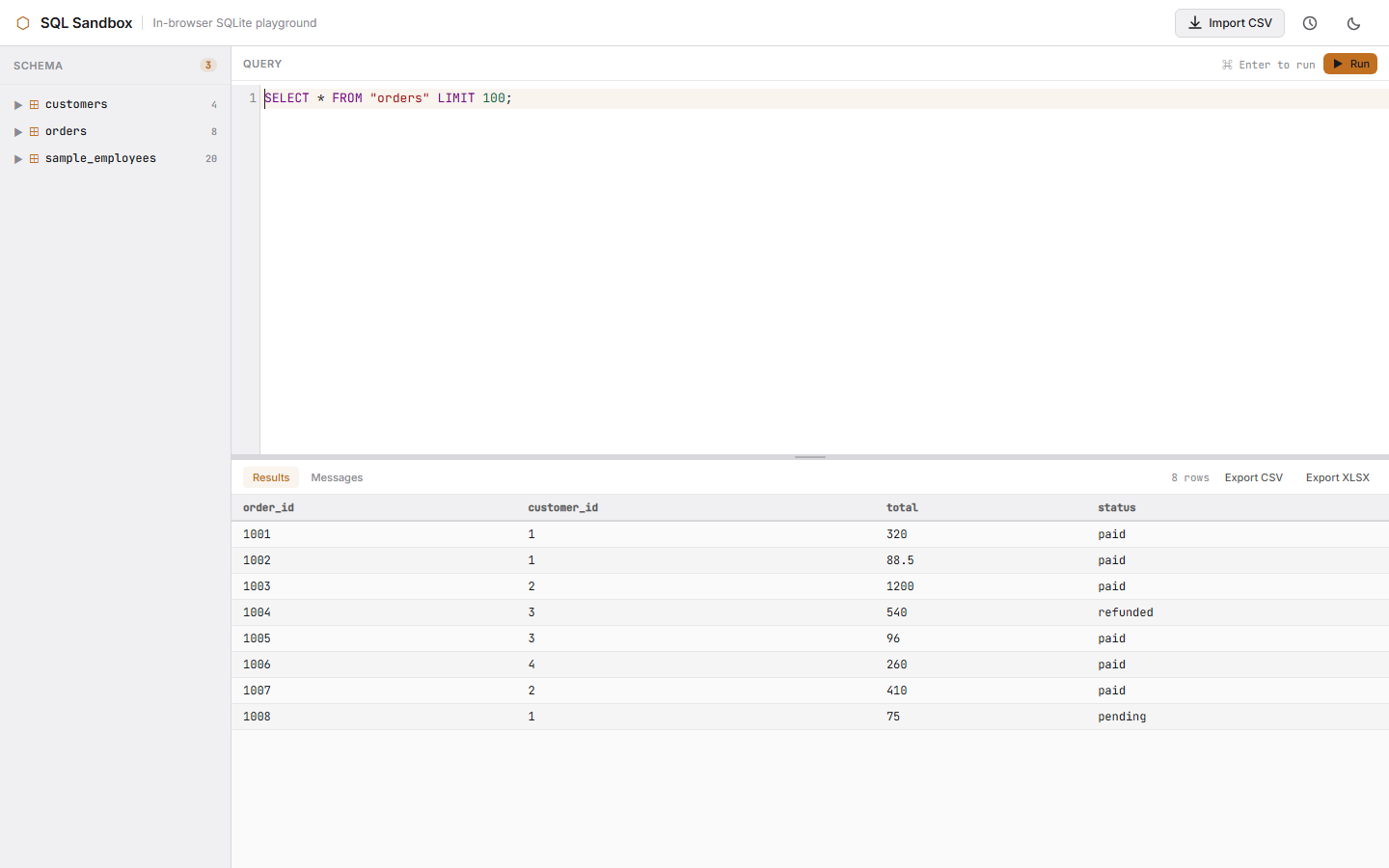
图 2 · 刚导入 orders.csv:SCHEMA 里三张表的行数(4 / 8 / 20),查询框是自动填好的 SELECT
亮点
- 真 SQLite,不是筛选取巧。引擎是 WebAssembly 编译的完整 SQLite,JOIN、GROUP BY、子查询、CTE 都能跑;导入时推断列类型(INTEGER / REAL / TEXT),所以
SUM(total)算的是数字,不是字符串拼接。 - 编辑器像本地客户端。行号、语法高亮、表名列名自动补全、括号匹配都有。写错表名不弹红框,错误进 Messages 标签,显示 SQLite 原文——我把表名写错时它老实回了一句
no such table: orders。 - 文件不出本机。整个库在标签页内存里跑,没有上传接口,右上角还有个深色模式开关。
局限与坑
- 刷新即清空。实测刷新页面后,导入的两张表全部消失,SCHEMA 回到只有示例表。它不是数据库,是草稿纸:结论要留就先导出。
- 只吃 CSV。Excel、JSON、TSV 都不收,导入也是一次一个,没有批量。
- 界面和报错全英文,SQL 只认 SQLite 方言(MySQL 的 DATE_FORMAT、Postgres 的 :: 转型都不认)。
- 文件越大越吃内存,几十万行以上的表别硬塞,那是桌面版工具的活。
适合谁:临时把两份导出报表拼起来对账、验证一段 SQL 有没有写错、要给别人演示查询逻辑,又不想把客户名单传到某个在线 SQL 网站的人。 不适合谁:要长期存数据、要连线上库、要多人协作的场景。
工具地址:https://rawkit.dev/sql
登录后可点赞、收藏与反馈。