Pixelate Photo:截图发出去之前,先把手机号和订单号涂掉
打开工具 →
工具地址https://pixelatephoto.com/zh
一句话推荐
带手机号的截图终于敢发出去了:框选即遮,图片不上传服务器
- 运行平台
- 网页
- 参考价格
- 免费
- 使用门槛
- 免登录直接用
- 上手难度
- 轻松上手
- 适合谁
- 偶尔要发截图遮隐私的客服、技术支持、二手卖家
- 推荐人
- Pixelate Photo 官网页面自述
发截图求助,最麻烦的往往不是截图本身,而是图里有订单号、手机号、客户名字。Pixelate Photo 把这件事压缩成一步:打开网页、拖进图片、框住要遮的地方、下载。
它是一个只做打马赛克的在线工具,中文界面,不注册也不登录,图片在浏览器里处理,不经过服务器。
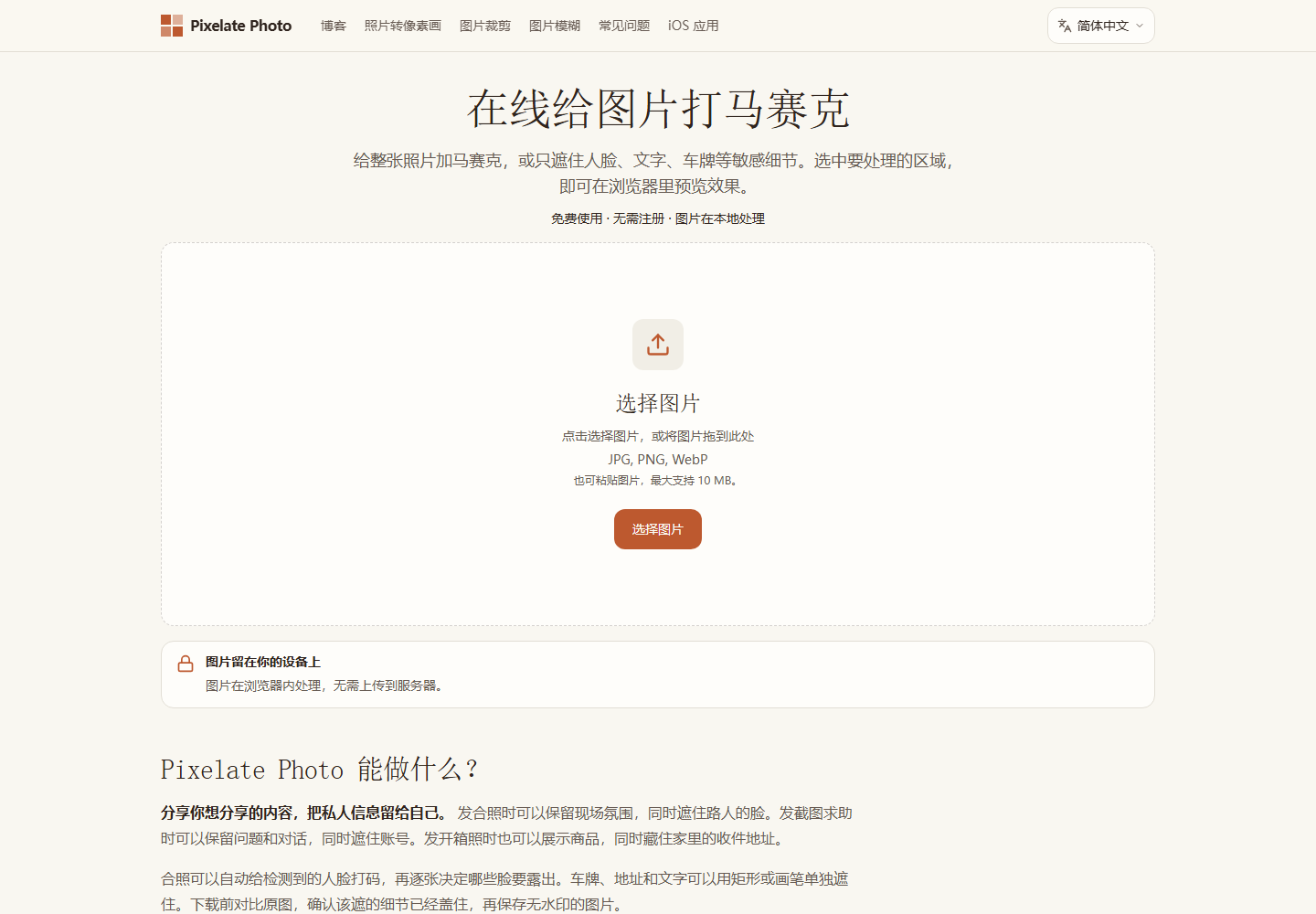
图 1 · 首页几乎只有一处落点:虚线框里点「选择图片」,或者把图直接拖进去
它解决的具体麻烦
客服回消息要附一张后台截图,里面有别人的手机号;闲鱼卖二手车要发车照,车牌得盖住;群里问报错,截图里带着 API Key。这些图的共同点是:处理它的工具比这件事本身还重。开 Photoshop 要等,用在线打码站又要把带密匙的图传到别人服务器上。Pixelate Photo 的取舍很直接——不上传,处理全在本地,所以敢往里放敏感图。
上手步骤
- 打开 https://pixelatephoto.com/zh ,点虚线框里的「选择图片」,或把图拖进框里,也可以直接 Ctrl+V 粘贴。支持 JPG、PNG、WebP,单张最大 10 MB。
- 先定范围:整张都要糊就按整图处理;只想盖住某一行订单号,就切到「选定区域」。
- 整图模式下拖「色块大小」滑块,块越大细节越少,调到看不清字为止。
- 选定区域时用矩形框或画笔涂。要彻底盖死的(车牌、地址、快递单),选实心遮罩并自定义颜色;只想遮脸又想保留氛围,用透明背景的表情盖上去,表情周围还是原图。
- 合照可以直接用自动人脸检测,检测到的脸先统一糊掉,再逐个点掉同意露脸的人。下载前跟原图对比一眼,确认该遮的都盖住了,再保存无水印图片。
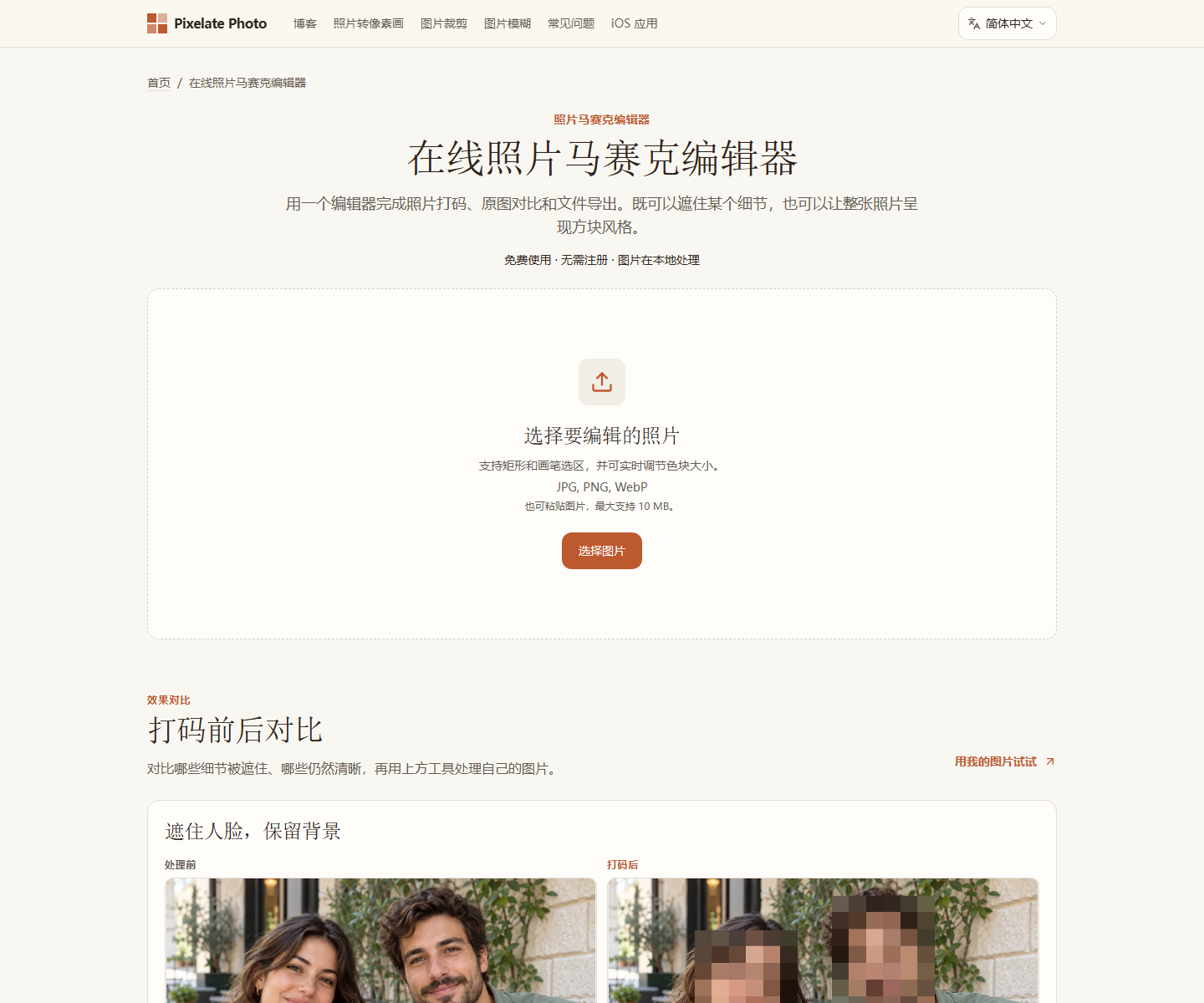
图 2 · 编辑器页的对比区:脸被打成色块,衣服、咖啡馆和环境都还在,这是「只遮该遮的」那个效果
亮点
图片不出浏览器。 这是它最值钱的一点。带 token 的报错截图、带客户信息的后台截图,用别的在线工具等于把图交出去,这里处理完就没了。
遮法不止一种。 马赛克、实心遮罩、表情贴纸,对应「只要能看出大概」「必须彻底看不见」「遮了但别太难看」三种需求,比只有一个马赛克滑块的站细一点。
人脸检测省手工。 合照里五六个人,逐个框很烦;自动检测后反过来做减法,点掉愿意露脸的那几个就行。
局限与坑
- 单张 10 MB 上限,只吃 JPG、PNG、WebP。手机拍的 HEIC 要先转格式。
- 一次处理一张。页面上没有批量入口,几十张图得重复点。
- 因为没有账号体系,也就没有历史记录:刷新或关掉页面,当前这张的进度就没了,记得先下载再关。
- 色块调得太小仍然能看出轮廓,只盖一半等于没盖。下载前一定和原图对比一遍。
- 站点用十几种语言铺了大量长尾落地页,并在导航里推自家 iOS 应用,属于典型的 SEO 型工具站。工具本身能用,但别被 App 下载入口带跑。
适合谁
偶尔要发截图的客服和技术支持、卖二手要先遮车牌的、发合照前想遮路人的、做文档脱敏的人。不适合要批量处理上百张的、需要打码后可审计留痕的,或者要处理 PDF 的——那是另一类工具。
工具地址:https://pixelatephoto.com/zh
登录后可点赞、收藏与反馈。